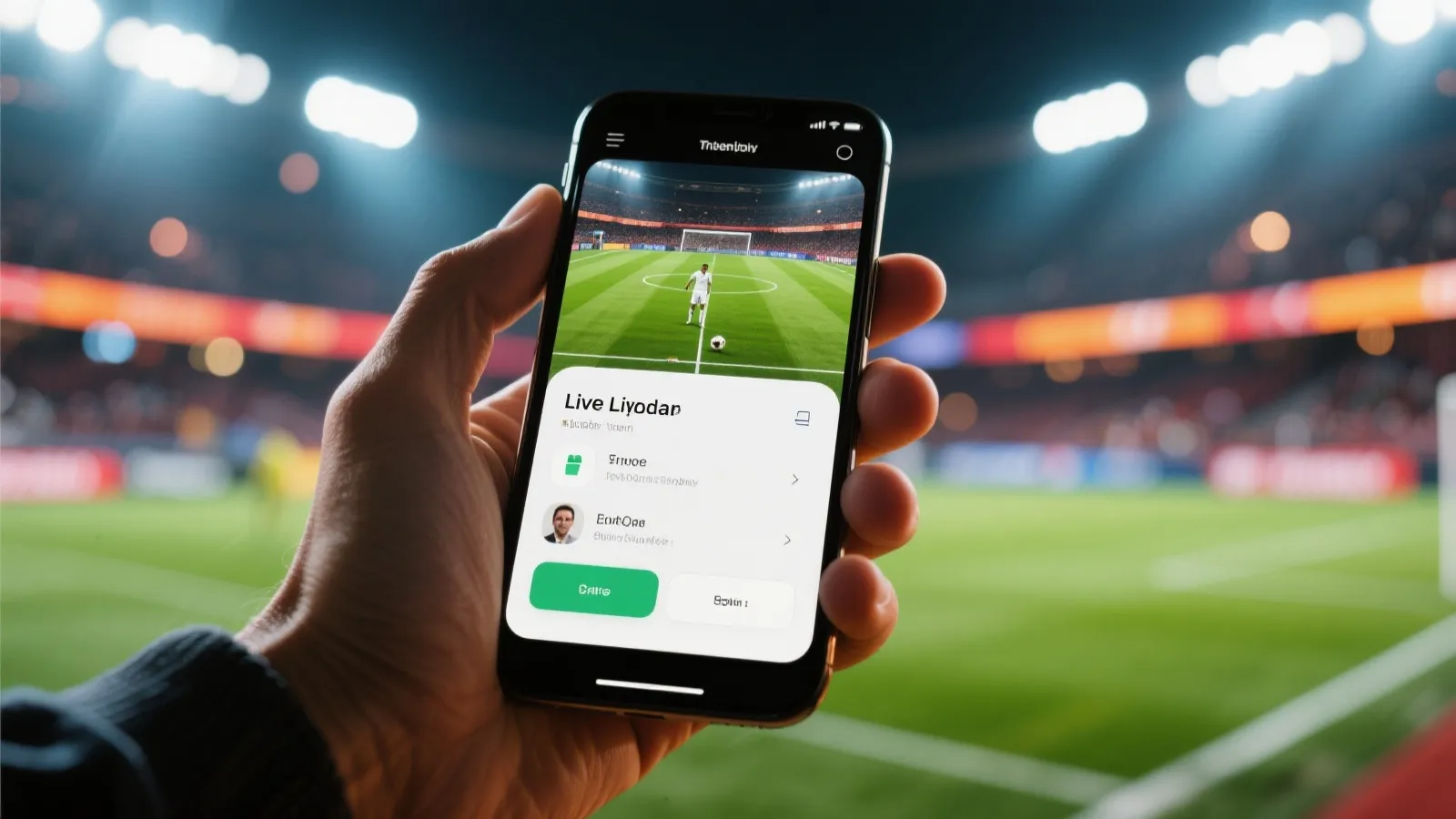
快速开始:3分钟完成“能看 + 看得清”
下面步骤不绑定具体品牌,适用于大多数直播/体育类应用。若你还没确定入口,建议先去“直播平台”页筛选适合自己的渠道。
-
1
确认“直播入口”与“回放入口”分别在哪
同一平台常把直播、回放、集锦放在不同标签。先把入口固定下来,后续设置才不会来回跳转。
- 直播:优先选“赛事直播/正在直播”
- 回放:选“全场回放/录像”更稳
-
2
把清晰度从“自动”改为“手动档”
自动档在网络抖动时会频繁切换,反而更卡。建议从更稳的清晰度开始,再逐步上调。
通勤/信号波动
先选“流畅/标清”
Wi‑Fi 稳定
优先“高清”
大屏投屏
再考虑“超清/高帧率”
-
3
开启“仅 Wi‑Fi 自动播放/下载”(如果你在意流量)
避免后台自动播放、预加载或自动下载导致流量异常消耗;同时减少后台占网对直播的影响。
- 设置项常见位置:我的/设置 → 播放设置/缓存设置/省流量
- 顺手关掉“后台自动播放/悬浮窗自动播放”(可选)
画质、延迟与卡顿:怎么选最适合你的一档
手机端体验主要受三件事影响:网络稳定性、播放器缓冲策略、你选择的清晰度/帧率。下面用“可执行”的方式做决策。
想更清晰
- 优先 Wi‑Fi(或信号强的 5G)
- 将清晰度固定在“高清”起步
- 投屏时再考虑“超清/高帧率”
想更低延迟
- 关掉后台下载/更新(比赛时段)
- 优先选“直播”而非“回放/集锦”
- 线路可选时,尝试切换更顺的一条
总是卡顿
- 先降到“流畅/标清”稳定住
- 重连一次直播间,清空临时缓冲
- 从 Wi‑Fi 切到 5G(或反过来)对比
“清晰度 vs. 稳定性”快速判断
如果你看到的现象是“画面糊但不断”,通常说明网络还能扛住;如果是“画面清但经常停住转圈”,说明当前档位超出网络承载。 建议以“不断”为第一优先级,再逐级提高画质。
优先级 A:不断播
卡顿少于清晰更重要
优先级 B:够清楚
稳定后再上调
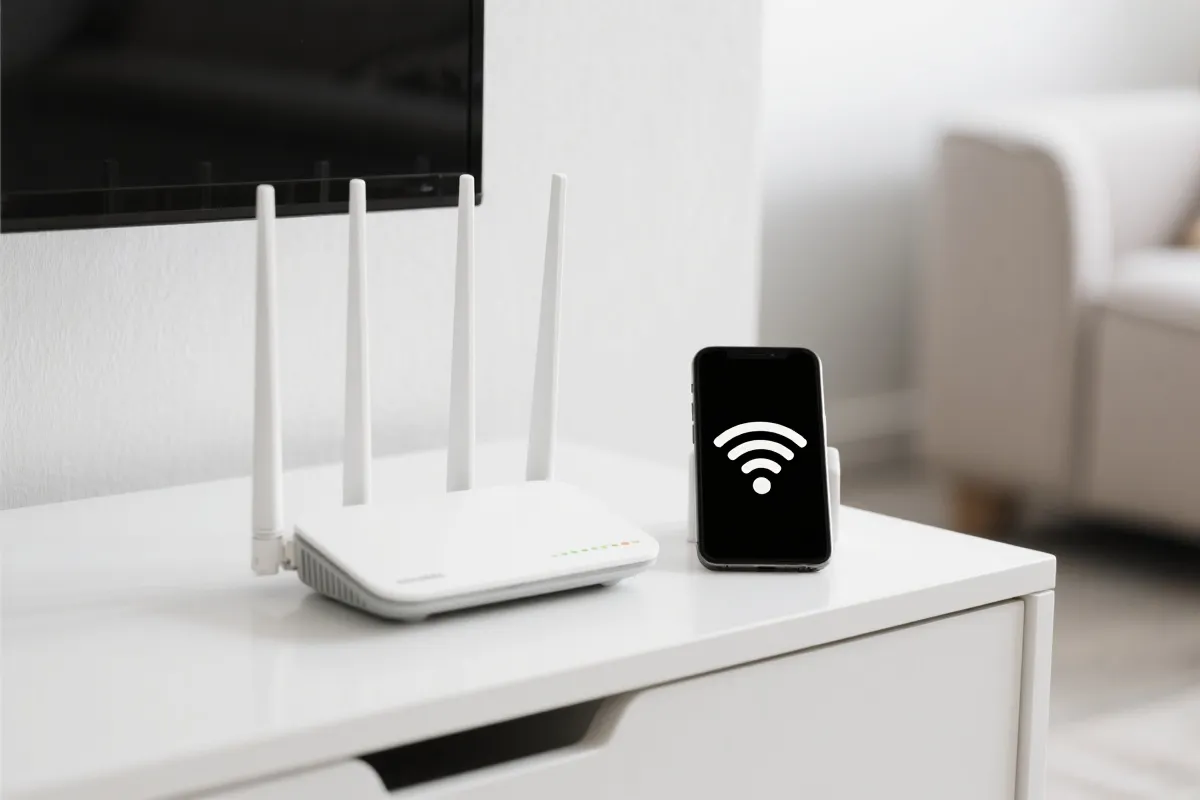
进阶:投屏、画中画与多设备协同
把手机变成“遥控器”,把画面交给大屏;或一边聊天一边看球。以下按场景给出可操作的设置要点。
投屏:更大的画面,更稳定的体验
- 手机与电视/盒子尽量在同一个 Wi‑Fi 下,避免跨网段。
- 投屏后手机不要频繁切后台,尤其不要开大流量下载。
- 如果投屏卡顿:先降清晰度,再尝试切换线路。
小提示
投屏时的清晰度不必一步到位。先稳定播放,再逐级上调。
画中画:边聊天边看球
- 先在系统设置里打开应用的“画中画/悬浮窗”权限。
- 画中画更适合“流畅/高清”档,过高帧率可能更耗电。
- 遇到黑屏或无声:退出画中画回到前台,通常即可恢复。
常见现象
不同机型对画中画兼容程度不同,优先以“能稳定播”为准。
多设备协同:手机看直播,平板看数据
- 同账号多设备同时播放可能会触发限制:建议一主一辅。
- 直播画面放主设备;比分/资讯放副设备更省网。
- 如果出现频繁掉线,尝试仅保留一个设备播放。
建议流程
先在主设备把直播调稳定,再打开副设备做辅助浏览。

常见问题(FAQ)
不同平台/线路的缓存策略、清晰度档位、网络抖动都会造成延迟差异。想更接近实时,优先选择“直播”入口、降低清晰度到更稳的一档,并减少后台占网。
建议提前 5–10 分钟进入直播间:完成清晰度选择、线路切换、投屏连接与音量/字幕设置。热门场次高峰期更建议提前进入。
直播清晰度越高,流量通常越大。省流量的关键是:将清晰度固定在“流畅/标清/高清(低档)”、关闭后台自动播放/自动下载、尽量使用稳定 Wi‑Fi。若你需要长时间观看,建议优先 Wi‑Fi 或选择回放分段观看。
投屏会增加一段传输链路,对 Wi‑Fi 稳定性更敏感。处理顺序建议:先降清晰度→重连投屏→靠近路由器或切换 5G 路由→在同平台内切换线路。确保手机不要在后台下载或开热点分流。
建议先从本站的“直播平台”页对比入口类型与观看方式,再按你的设备与网络情况选择。平台页会更适合做“入口筛选”,本页则专注“手机端如何设置更好看”。